So löst du Mini Race Codes ein
Genaue HUD-Schritte, Mobile-Tipps und Fixes, wenn RELEASE oder künftige Promo-Codes Belohnungen nicht gutschreiben.
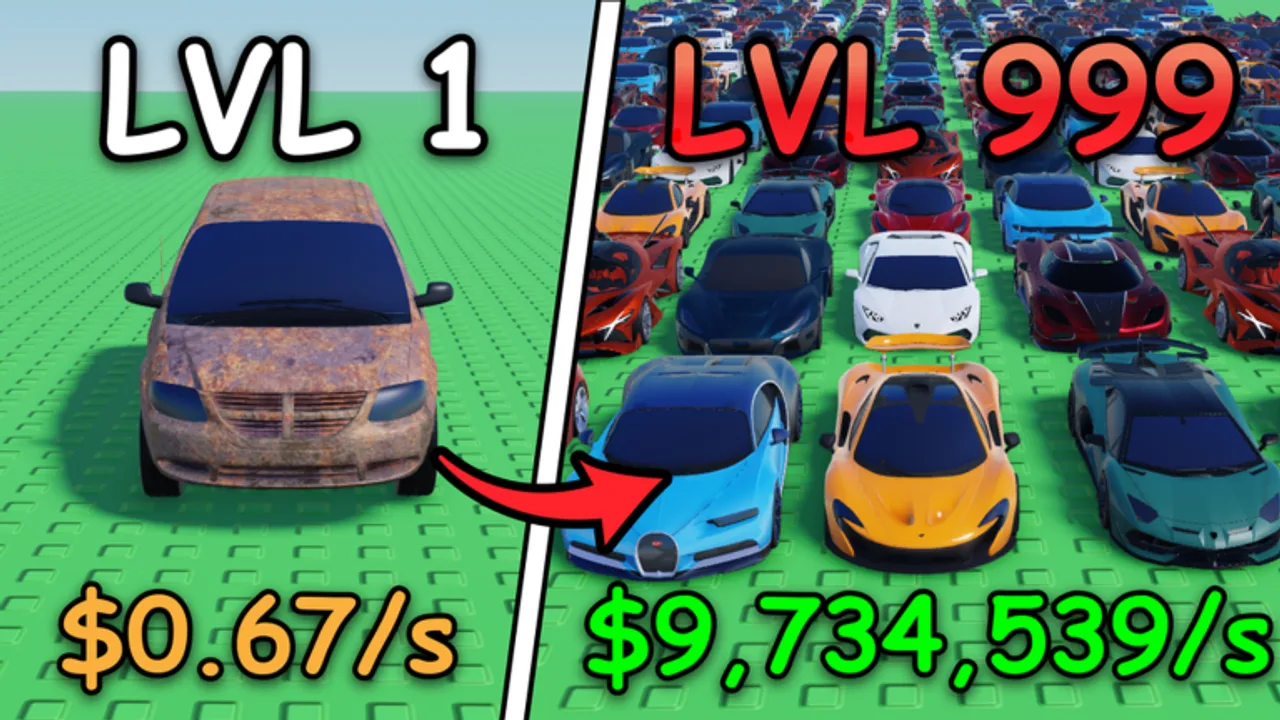
Diese Anleitung zeigt, wie du Promo-Codes in Mini Race [AUCTIONS] auf Roblox einlöst — inklusive des aktiven Codes RELEASE für kostenloses Cash und Gems. Nutze sie zusammen mit der Live-Liste im Codes Hub. Codes sind kostenlose Progressions-Boosts — sie sollten nie Downloads, Executors oder Account-Passwörter außerhalb von Roblox verlangen.
Mini Race ist ein Simulation-/Tycoon-Spiel von LoganTaylor Studios. Du öffnest crates für Autos, baust garages, lässt lineups gegen Rivalen antreten, eroberst circuits für Offline-Cash und verkaufst Duplikate. Frühe Währung einzulösen verkürzt die Zeit bis zur ersten konkurrenzfähigen lineup. Wenn du das Onboarding noch nicht fertig hast, überflieg nach dem Claim Erste Schritte, damit Cash und Gems in die richtigen Frühkäufe fließen.
Bevor du einlöst
Bestätige diese Basics:
- Du bist mit dem richtigen Roblox-Konto eingeloggt.
- Du kannst Mini Race [AUCTIONS] joinen (Place ist live; max. sechs Spieler pro Server).
- Dein Client hat das Haupt-HUD fertig geladen — gib keine Codes während des Join-Screens ein.
- Du hast den exakten Code-String vom Codes Hub (aktuell
RELEASE). - Du verstehst, dass Belohnungen meist einmalig pro Konto sind.
Optional, aber hilfreich: Öffne einen zweiten Tab mit dem Tier List Hub oder dem Lineup Planner, damit du schon weißt, wie du crate-Züge ausgeben willst, sobald Cash ankommt.
Desktop-Einlöseschritte
- Öffne Roblox und starte Mini Race [AUCTIONS] von der offiziellen Experience-Seite.
- Warte, bis Plot, garage-UI und seitliche HUD-Buttons sichtbar sind.
- Suche am linken oder rechten Bildschirmrand nach einem Codes-, Gift-, Ticket- oder Social-ähnlichen Button — Roblox-Tycoons nutzen oft eines dieser Labels für Promo-Eingaben.
- Klicke den Button, um das Codes-Panel zu öffnen.
- Wähle das Textfeld und tippe oder füge
RELEASEgenau ein (Großbuchstaben, keine Leerzeichen). - Drücke Redeem, Submit, Claim oder das passende Bestätigungselement.
- Achte auf eine Erfolgsmeldung und prüfe danach Cash- und Gem-Zähler im HUD.
- Schließe das Panel und gib Belohnungen aus: öffne crates, kaufe garage-Upgrades oder prüfe Shop-Gebäude aus dem Auction Garages Update.
Wenn der Codes-Button hinter einem anderen Menü versteckt ist, schließe zuerst Shop-, Inventar- oder Einstellungs-Overlays. Manche UIs zeigen die Codes-Steuerung erst, nachdem das Tutorial-Prompt weggeklickt wurde.
Mobile- und Tablet-Einlöseschritte
Der Patch vom 17. September 2026 hat die Mobile-UI verbessert, aber kleine Screens können Seitenbuttons weiterhin hinter Safe Areas oder Chat verstecken.
- Joine Mini Race in der Roblox-Mobile-App.
- Drehe ins Querformat, wenn Buttons im Hochformat gequetscht wirken.
- Tippe auf die Codes-/Gift-Steuerung im HUD. Wenn du sie nicht siehst, klappe den Chat zusammen und zoome leicht heraus, sofern die Experience Kamerasteuerung erlaubt.
- Tippe in das Eingabefeld und füge
RELEASEaus der Zwischenablage ein, um Tippfehler zu vermeiden. - Bestätige das Einlösen und warte auf den Toast, bevor du den Server verlässt.
- Verifiziere, dass die Salden aktualisiert wurden, und setze dann die crate- und garage-Schleife fort, wie im Guides Hub beschrieben.
Wenn Paste auf dem Handy scheitert, tippe sorgfältig und prüfe die Großschreibung doppelt. Ein einzelner Kleinbuchstabe kann bei case-sensitiven Systemen ein falsches „invalid code“ erzeugen.
So sieht Erfolg aus
Ein erfolgreiches Einlösen zeigt typischerweise:
- Einen grünen oder positiven Bestätigungs-Toast mit Code- oder Belohnungsname
- Sofortige Erhöhungen bei Cash- und Gem-Anzeigen
- Dieselbe Code-Ablehnung beim zweiten Versuch mit einer „already redeemed“-ähnlichen Meldung
Nach Erfolg priorisiere Progressions-Aktionen, die sich multiplizieren: öffne crates, sortiere Autos mit Autos und den Auto-Tier-Rankings, weise eine race lineup zu und erobere einen circuit für Offline-Cash. Offensichtliche Duplikate zu verkaufen finanziert den nächsten crate, ohne Gems zu verbrennen.
Troubleshooting: Code lässt sich nicht einlösen
Arbeite diese Fixes der Reihe nach ab.
1. Tippfehler oder Formatierung
Tippe den Code manuell neu. Entferne Leerzeichen vor oder nach dem String. Füge keine Satzzeichen hinzu. RELEASE muss zur Arbeitstabelle im Codes Hub passen.
2. Bereits eingelöst
Wenn die UI sagt, du hast den Code schon beansprucht, bekommst du auf diesem Konto keine Belohnungen erneut. Prüfe, ob Cash und Gems früher in der Session oder an einem vorherigen Tag schon hinzugefügt wurden.
3. Falsches Spiel oder Private-Server-Eigenheiten
Bestätige, dass du in Mini Race [AUCTIONS] von LoganTaylor Studios bist — nicht in einem ähnlich benannten Racing-Erlebnis. Public Server sind in Ordnung; wenn ein Private Server eine kaputte UI-Instanz hat, joine einen frischen Public Server und versuche es erneut.
4. HUD noch nicht bereit
Ein offenes Codes-Panel während Teleport oder Soft-Reloads kann Eingaben verschlucken. Schließe alle Menüs, warte fünf Sekunden nach dem vollen Load, öffne Codes erneut und sende einmal ab.
5. Temporärer Roblox- oder Experience-Hitch
Netzwerk-Lag kann die Belohnungs-Replikation verzögern. Bleibe kurz im Server, nachdem du auf Redeem geklickt hast. Wenn Salden sich nie ändern und der Code weiterhin als ungenutzt gilt, rejoin einmal und versuche es erneut.
6. Abgelaufener oder zurückgezogener Code
Wenn ein zuvor funktionierender Code plötzlich für alle scheitert, kann er abgelaufen sein. Prüfe den Abschnitt Abgelaufen im Codes Hub und aktuelle Notizen im Updates Hub. Wir listen derzeit keine abgelaufenen Mini Race Codes, aber dieser Abschnitt wächst nach künftigen Rotationen.
7. UI auf Mobile verdeckt
Nach den Mobile-UI-Verbesserungen erreichen die meisten Spieler Codes leichter, aber Notch und Chat können Buttons weiterhin verdecken. Schalte den Chat aus, versuche Querformat und suche nach einem scrollbarbaren HUD-Streifen.
Was du beim Einlösen nie tun solltest
- Lade keine „Code-Generatoren“,
.exe-Unlocker oder Browser-Extensions herunter, die unbegrenzte Mini Race Codes versprechen. - Gib dein Roblox-Passwort nicht auf Drittanbieter-Seiten ein.
- Nutze keine Script-Executors zum „Auto-Redeem“ — das verstößt gegen Roblox-Regeln und riskiert Bans. Lies den Scripts Hub für Sicherheitskontext; dieses Wiki veröffentlicht keine unverifizierten Mini Race Scripts.
- Teile keine Account-Cookies oder Session-Tokens mit Fremden, die kostenlose Gems anbieten.
Offizielle Codes sind kostenlose Textstrings. Wenn eine Belohnung verlangt, Roblox zu verlassen oder Software zu installieren, ist das kein legitimer Mini Race Promo-Code.
Nach dem Einlösen: smarte Ausgabenreihenfolge
- Crates — wandle Cash in Autos um und lerne den Verkaufswert von Duplikaten.
- Garage-Platz — behalte genug Slots für eine flexible race lineup.
- Lineup-Qualität — nutze den Lineup Planner und die Tier List, bevor du Renn-Slots finalisierst.
- Circuits — erobere Einkommens-Knoten, damit Offline-Cash weiterläuft, während du weg bist.
- Shop-Gebäude — prüfe die 60+ Gebäude aus Auction Garages, sobald das grundlegende Renn-Einkommen stabil ist.
- Gems — gib sie nur aus, wenn ein Zug oder Gebäude deine Wettbewerbs-Basis klar anhebt.
Gleiche Auto-Entscheidungen im Cars & Buildings Hub ab und halte Offizielle Links für das Live-Erlebnis und LoganTaylor Studios Group-News bereit.
Den nächsten Code früh finden
Neue Codes erscheinen oft mit Launches, Visit-Meilensteinen, Group-Ankündigungen und Patch-Tagen. Nach jedem Update — besonders großen wie Auction Garages — prüfe erneut:
- Die Roblox-Spielbeschreibung
- Den LoganTaylor Studios Group-Shout
- In-Game-Banner
- Den Codes Hub dieses Wikis
Wenn ein neuer Code verifiziert ist, löse ihn mit demselben HUD-Flow auf dieser Seite ein. Setze Lesezeichen auf beide Hubs, damit du Belohnungen in Sekunden beanspruchst statt mitten in der Session zu suchen.
Zusammenfassung
Mini Race Codes einzulösen ist einfach: lade einen Live-Server, öffne das Codes-Panel, gib RELEASE genau ein, bestätige und verifiziere Cash plus Gems. Behebe Tippfehler, Already-redeemed-Zustände und UI-Timing, bevor du annimmst, ein Code sei tot. Investiere Belohnungen in crates, garages, lineups und circuits — und ignoriere jedes „Tool“, das einen Executor verlangt. Für die Live-Arbeitsliste zurück zu Codes; für Patch-Kontext, der künftige Codes bringen kann, lies Updates.
Häufig gestellte Fragen
Schnelle Antworten auf die häufigsten Fragen.
Wo ist der Codes-Button in Mini Race?
Schau links oder rechts im HUD nach einem Codes-, Gift- oder Social-ähnlichen Icon, nachdem die Haupt-UI geladen ist. Schließe überlappende Menüs, wenn der Button versteckt ist.
Kann ich RELEASE mehr als einmal einlösen?
Nein. Promo-Codes sind typischerweise einmal pro Konto einlösbar. Ein zweiter Versuch liefert meist eine Already-redeemed-Meldung.
Funktionieren Mini Race Codes auf Mobile?
Ja. Nutze dasselbe Codes-Panel im Mobile-HUD. Querformat und eingefügte Eingabe reduzieren Tippfehler nach den Mobile-UI-Verbesserungen.
Mein Code sagt invalid, aber ich habe RELEASE getippt. Was nun?
Entferne Leerzeichen, bestätige die Großschreibung, joine einen frischen Server und verifiziere, dass der Code im Codes Hub noch als Aktiv markiert ist.
Brauche ich einen Executor, um Mini Race Codes einzulösen?
Nein. Offizielle Codes werden nur in der normalen Spiel-UI eingegeben. Executors verstoßen gegen Roblox-Regeln und können dein Konto bannen.
Was sollte ich nach dem Einlösen von Cash und Gems kaufen?
Öffne frühe crates, erweitere garage-Platz, baue eine race lineup, erobere einen circuit und prüfe dann Shop-Gebäude. Spare Gems für Ausgaben mit hoher Wirkung.